
APP A1
智能互联
- 分类
- 生活服务
- 大小
- 22.53MB
- 版本
- 482118
- 更新
- 2026-09-10
- 系统
- Android 5.0+
- 厂商
- 北京东方和讯智能科技有限公司
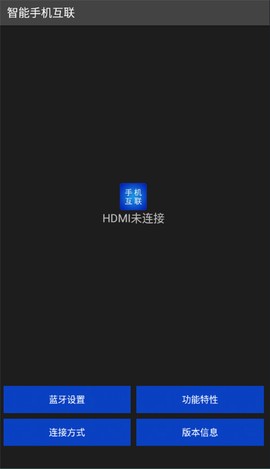

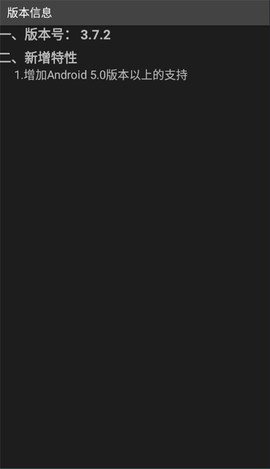
智能手机互联app,说白了就是把你手机和车载系统、智能家居这些设备串起来的一个万能遥控器。我一开始以为就是个简单的投屏工具,结果上手之后发现这玩意儿比我想象中能打多了。它不光是能把手机画面怼到车机大屏上,还能让各种智能设备之间互相听懂对方说话,你家里那些智能灯泡、智能空调、智能门锁,全都能通过它一个界面管起来。
最让我惊喜的是它的连接方式特别灵活,WiFi、蓝牙都支持,而且底层用的都是MQTT、HTTP这些主流协议,所以设备之间通信特别稳。我试过在办公室远程控制家里的扫地机器人,延迟低到几乎感觉不出来。它还能根据你的生活习惯设置自动化场景,比如我设了个“回家模式”,一进门灯光自动调暖、空调自动开到26度,这体验真的谁用谁知道。
1、首先打开智能手机互联软件,先把MHL连接线连接好
![智能互联[图1]](https://static.down8818.com/uploads/20260909/6aa134a86a4424.26793058.png)
这里提醒一句,MHL线材和插头一定要买正品,不然信号传输不稳定,画面容易卡顿。
2、主机画板HOME画面点击“设置”键
![智能互联[图2]](https://static.down8818.com/uploads/20260909/6aa134a89c7183.66698043.png)
3、设置画面点击“电话”键
![智能互联[图3]](https://static.down8818.com/uploads/20260909/6aa134a8d6baa7.57045357.png)
4、电话设置画面点击“蓝牙开关状态”
![智能互联[图4]](https://static.down8818.com/uploads/20260909/6aa134a9249e49.63720995.png)
5、蓝牙开/关状态画面点击“开”
![智能互联[图5]](https://static.down8818.com/uploads/20260909/6aa134a964bdb1.40196350.png)
6、电话设置画面点击“蓝牙设备列表”
![智能互联[图6]](https://static.down8818.com/uploads/20260909/6aa134a9a1f677.82312089.png)
7、蓝牙设备列表画面点击“添加蓝牙设备”
![智能互联[图7]](https://static.down8818.com/uploads/20260909/6aa134a9eb7530.65609580.png)
8、点击设备后进行配对
![智能互联[图8]](https://static.down8818.com/uploads/20260909/6aa134aa3200f7.30358656.png)
9、车载主机与手机进行匹配
![智能互联[图9]](https://static.down8818.com/uploads/20260909/6aa134aa74c308.63215091.png)
10、蓝牙设备连接成功后,将手机侧“输入”设备打开,具体操作步骤如下:手机一点击“设置”一点击“蓝牙”一选中当前已经连接的“Honda HFT”设备一打开“输入设备”连接详细操作方法请参照手机说明书“输入设备”名称因手机机型不同,有所差别)
1、发送到汽车——你在地图上找到个餐厅,直接一键把位置丢到车载导航上,不用再低头看手机了,这功能跑长途找吃的特别实用。
2、经销商信息——想看附近4S店在哪,或者想查买车那家店的联系方式,直接在里面搜,还能把地址发到车机导航上,省得自己手动输。
3、查看账户信息——随时能查你智能互联账号的详情,比如剩余服务时长、绑定设备数量这些,一目了然。
4、道路救援——真遇到爆胎或者电瓶亏电,点一下就能直接接通救援中心,不用翻半天找电话,关键时刻能救命。
5、智能互联服务中心——有啥不懂的用车问题,一键连客服,比打400电话方便多了,而且响应速度挺快。
6、远程闪灯鸣笛——停车场太大找不到车?远程让车闪灯叫两声,隔着老远就能定位到,这功能我几乎每次逛商场都用。
7、远程车门锁止/解锁——人已经走到半路了突然想起来车门没锁?掏出手机远程锁上,强迫症患者的福音。
8、停车位置提示——车停哪儿了手机地图上直接显示,大概两公里范围内都能看到,再也不用拍停车位编号了。
连接之后你可以直接从DA主机侧进行操作,触摸输入和键盘输入都支持,开车的时候不用再去够手机屏幕了。
手机互联的Home界面是由手机侧描画的,而且横屏显示,看起来跟手机桌面差不多,上手没难度。
它有白名单管理机制,行驶中能用的导航和音乐类App会被单独列出来,保证安全驾驶。
还有黑名单管理,那些不能横屏显示的App图标不会出现在互联Home画面里,省得你点进去发现用不了,这点设计挺贴心的。
1、修复了华为P30手机自动旋转打开后,应用概率性闪退的bug,之前用P30的朋友应该遇到过这问题,现在彻底解决了。
2、修改了滴滴出行、CarLife+这些第三方应用运行界面蓝牙来电不显示小窗口的问题,以前开车接电话还得切界面,现在直接弹窗。
3、更新了不支持横屏的应用列表,把那些横屏会出问题的应用都标记出来了,避免误点。
4、修复了自动亮度调节在某些手机上亮度过暗的问题,晚上开车看屏幕舒服多了。
5、适配了百度应用排行榜前10名导航类应用和前10名音乐类应用,主流应用基本都覆盖到了。
6、更新了支持的黑白名单应用清单,兼容性更好了。
7、修改了其他已知问题,整体流畅度提升明显。


