

APP A1
兰图绘
- 分类
- 旅行出游
- 大小
- 6.12MB
- 版本
- 86
- 更新
- 2026-09-08
- 系统
- Android 5.0+
- 厂商
- 江苏兰德数码科技有限公司


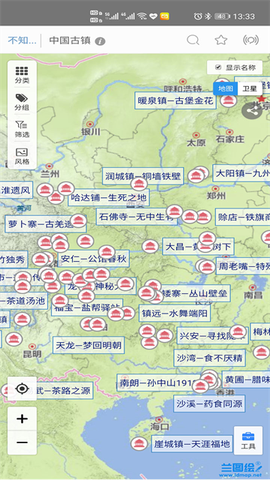
兰图绘是一款我最近发现特别好用的地图标绘工具,说真的,以前出门办事总得靠脑子记路线,或者截图保存一堆乱七八糟的位置信息,特别容易乱。用了兰图绘之后,我才发现原来地图还能这么玩,直接在地图上标记点位、画路线、圈范围,简直就像是在地图上做笔记一样方便。界面干净利落,没有任何花里胡哨的东西,新手上来就能摸清楚怎么操作,完全不需要看什么教程。
1、打开兰图绘App,点击立即作图
![兰图绘[图1]](https://static.down8818.com/uploads/20260909/6aa1347e95c5c3.56791757.png)
2、进入地图管理,你需要先创建一个地图
![兰图绘[图2]](https://static.down8818.com/uploads/20260909/6aa1347ef3a4a5.16701870.png)
3、点击下方的新建地图,输入地图名称、地图描述
![兰图绘[图3]](https://static.down8818.com/uploads/20260909/6aa1347f56a3d5.21747480.png)
4、创建成功后,点击地图进入
![兰图绘[图4]](https://static.down8818.com/uploads/20260909/6aa1347f8ab561.06138385.png)
5、随后开始第一个标注,点击屏幕下方的【标注】按钮
![兰图绘[图5]](https://static.down8818.com/uploads/20260909/6aa1347fc751c5.56995713.png)
6、选择手动自由加点
![兰图绘[图6]](https://static.down8818.com/uploads/20260909/6aa1348025eea3.51261108.png)
7、屏幕上会出现标记点,拖动屏幕选择位置,点击确认位置
![兰图绘[图7]](https://static.down8818.com/uploads/20260909/6aa134806dffc7.10661735.png)
8、在弹出的 新增标注信息 页面中输入名称等信息,点击完成编辑即可
![兰图绘[图8]](https://static.down8818.com/uploads/20260909/6aa13480b67317.70009196.png)
9、你也可以使用绘画工具绘画一些路线
![兰图绘[图9]](https://static.down8818.com/uploads/20260909/6aa13480eaa6b1.75414823.png)
1、兴趣点标绘:在地图上选用多种图标风格标记兴趣点的位置,可分组、分类,并可输入文字、数字等属性信息。
2、线路标绘:在地图上绘制自己的路线规划。可分组、分类,采用不同的线条风格,并可输入文字、数字等属性信息。
3、业务区域标绘:在地图上绘制多边形区域。可分组、分类,采用不同的颜色及透明度风格,并可输入文字、数字等属性信息。
4、数据统计:可对指定范围内的标绘对象进行统计,并提供标绘属性数据的统计。
v3.15版本
解决附件文件下载有时无效的问题。


